前序
跳过废话,直接看如何在Windows使用Linux子系统快速开发
最近在搭建自己的主页时苦于没有Linux开发环境而抱怨,幸亏早先了解到Windows已经做出了“Linux子系统”,方才想去尝试一下
那就让我们来了解一下这个子系统到底是什么,以及怎么样才能使用Linux在Windows 10进行轻量级开发吧
Windows的子系统问世
2016年中旬,Windows开发团队公布了Windows系统上ubuntu的bash。 什么概念呢,就是说我们可以在Windows上面输入一些Linux指令并直接运行了
想到这里我就激动的拍打起我旁边购买于13年的开机风扇狂转不停得了哮喘的联想笔记本电脑了
“老朋友,就陪我再折腾一下吧”👀。
子系统(Windows Subsystem for Linux简称WSL)运行原理
WSL是使本机Linux ELF64二进制文件能够在Windows上运行的组件的集合
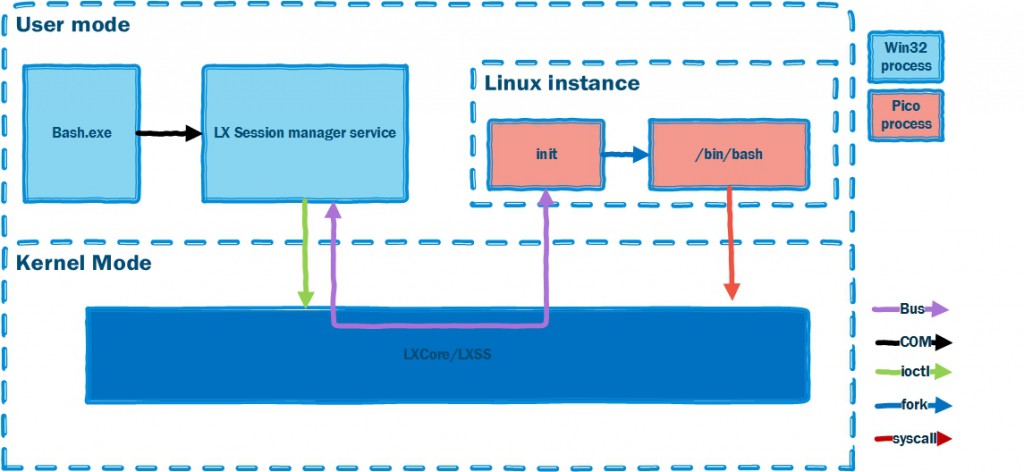
我们知道计算机程序运行分为内核态和用户态两个神奇的地方,刚刚我们讲的可以在Windows上面运行Linux的命令窗口就是在用户态运行的Bash.exe,它长这样👇
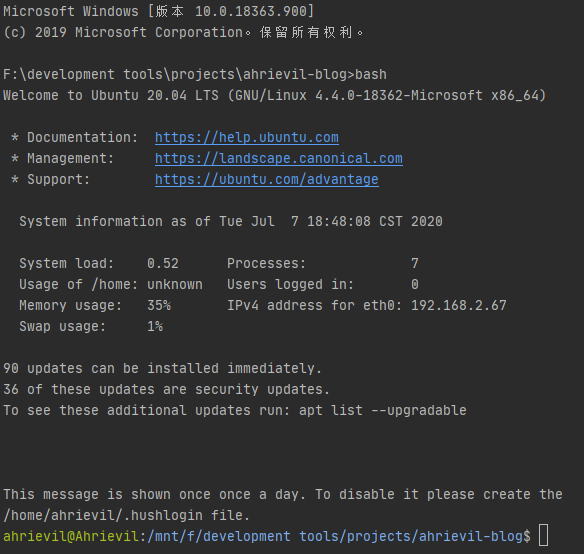
其实上图是从Windows的cmd进入到Linux的bash的过程
其中有几个概念
- LXSS Manager Server: Linux子系统驱动程序的代理,也是入口Bash.exe真正调用的地方(所以真的不是直接操作Linux啦,是障眼法, 因为没有直接去调用相应的Linux二进制执行文件),而且Bash.exe是可以在电脑上面开很多个的,所以说你每开一个命令行窗口就会有相应的LXSS Manager服务一对一绑定, 维护数据结构和LX线程信息,传递bash.exe下每一条Linux指令
- LXCode/LXSS: 通过翻译Linux系统调用来模拟Linux内核的Pico提供程序驱动程序(lxss.sys,lxcore.sys),因为Windows子系统已经有很长的历史了,所以这部分的功能已经下沉到了操作系统内核
- Pico进程: 托管未修改的用户模式Linux(例如/ bin / bash)的Pico进程,里面包含有Linux系统二进制文件(所以说接下来的内核调用还是使用Windows NT内核)
所以我们总结出子系统执行的过程
- bash.exe和LXSS Manager Server管理着用户输入的Linux命令,可以支持用户开启多个命令窗口进行交互
- LXSS Manager Server通过ioctl指令调用LXCode/LXSS,并传递给红色的pico process运行Linux二进制文件
- pico使用lxss.sys和lxcore.sys驱动程序将Linux系统调用转换为NT API并模拟Linux内核调用,这里就能很明显的感受到其实还是在使用NT API在做系统调用和Linux没有关系
系统调用
上面已经知道了,其实Linux子系统实际还是用到了Windows NT的内核API,因为操作系统内核比如Windows NT和Linux内核的API有些其实是不一样的(一样就见鬼了), 所以在内核级别调用时还是要进行适配,比如Linux的fork() syscall,NT就没有与之对应的等效调用,所以在Linux子系统在执行fork()命令时 lxcore.sys会执行一些初始工作来为复制进程做准备,最终使用到的是NT的API
文件和资源占用
Windows系统和Linux文件的对应关系举例:
f:/development tools/projects/ahrievil-blog(Windows中)
/mnt/f/development tools/projects/ahrievil-blog(Linux子系统中)
之前在做网页开发时,在bash下绑定一个端口用于网页开发结果可以在Windows操作系统桌面上直接用网页就能访问,这让我感到很诧异,但是看到到这里读者应该能想到其中的缘由 因为同处于一个操作系统层级,调用相同的syscall,所以资源也是共用的;
是我意识还停留在虚拟机的层面上想到的,没错,我当时就以为Microsoft真的使用Hyper-V去做一个虚拟系统出来,其实不是这样的。。。
如何在Windows上面使用Linux
到了大家都关心的话题,我这里说的开发一般指轻度开发,因为bash命令行的局限性很大,不能完全替代真正的unix操作系统带来的便捷、安全和稳定,但是对于写代码和简单的调试应该是足够了
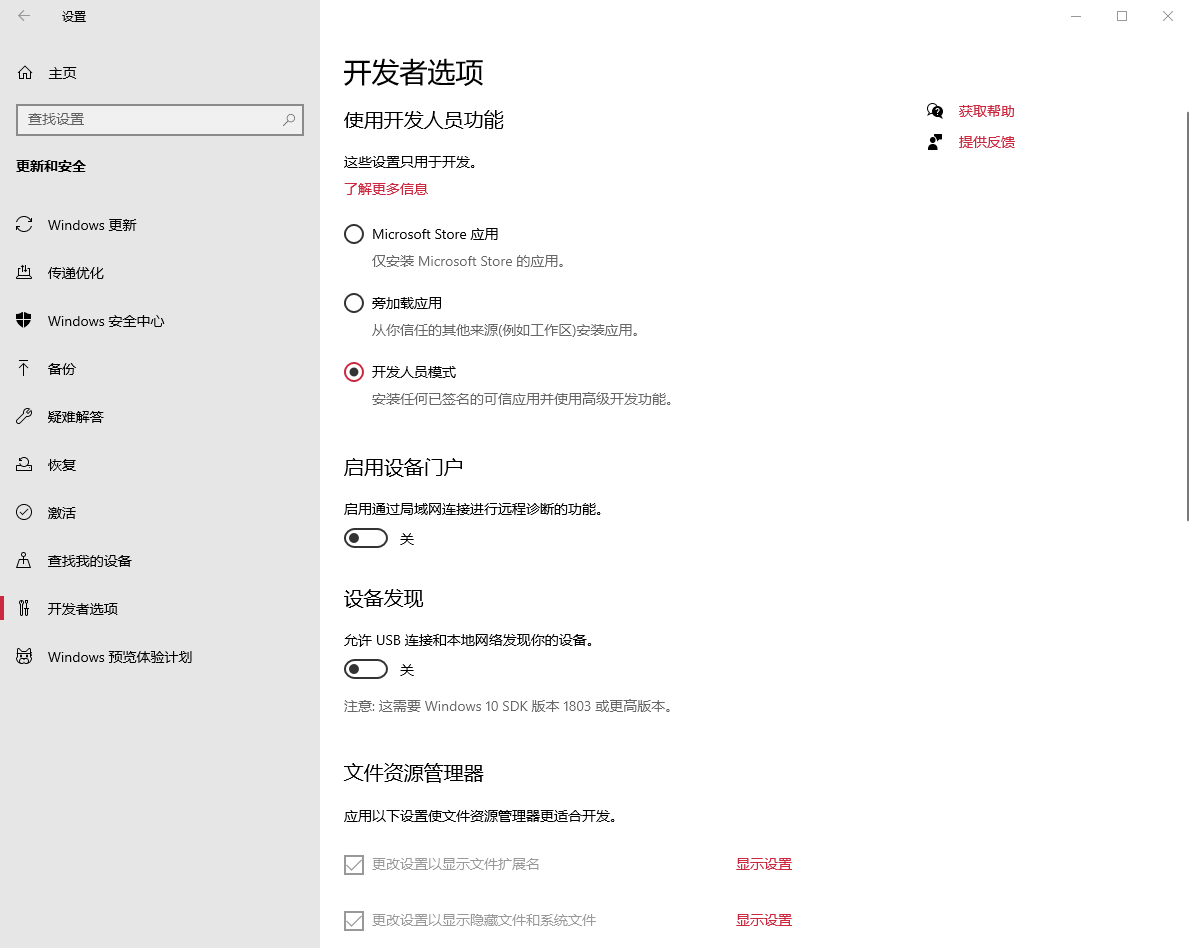
1.开启开发者模式 开始->设置->开发者选项,勾选开发人员模式
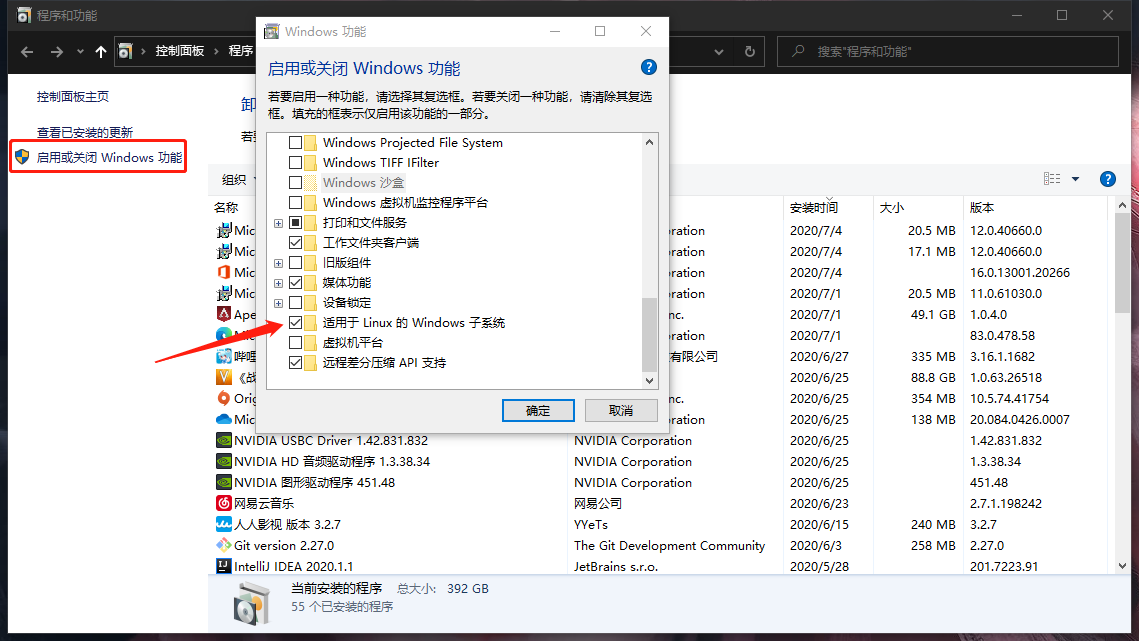
2.在桌面菜单栏找搜索或者在设置中搜索 “程序和功能”->点击”启用或关闭Windows功能”->选择启用”适用于Linux的Windows子系统”,点击确定后需要重启电脑
3.在Microsoft Store中搜索Ubuntu,并安装
4.安装完成后可通过cmd命令行输入bash进入ubuntu系统
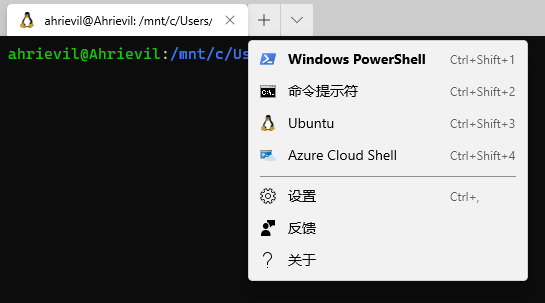
5.可以选择搭配前段时间Windows开源的命令行工具Terminal来使用,可以直接进入系统